
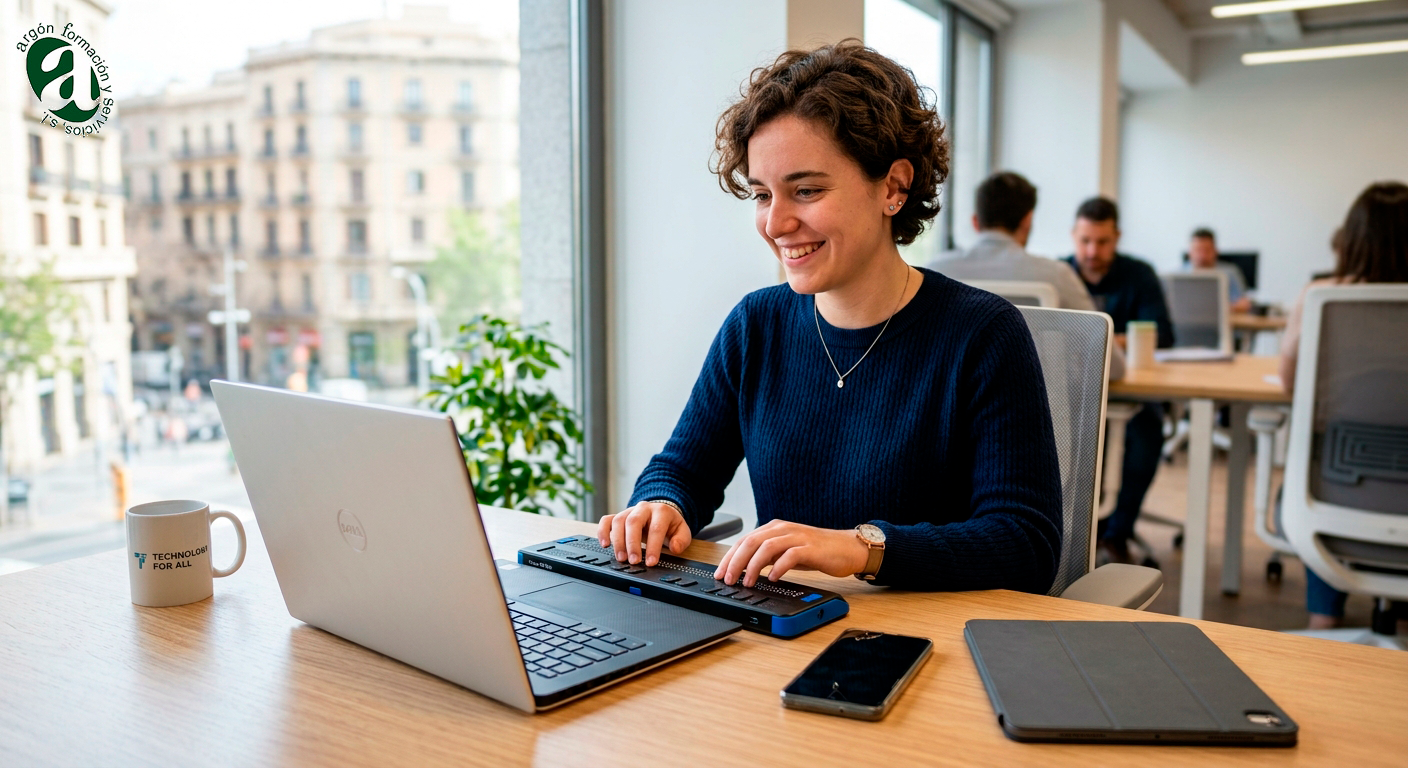
Un lector de pantalla es un programa que permite a las personas con discapacidad visual (ciegas o con baja visión) utilizar un ordenador, un móvil o una tablet.
Convierte en voz sintetizada o en salida braille el contenido que aparece en la pantalla.
Para que un lector de pantalla pueda transmitir la información de forma precisa, la página web o aplicación debe cumplir con los estándares de accesibilidad (como las pautas WCAG). Si una imagen no tiene descripción textual o un botón no está etiquetado en el código, el lector de pantalla solo anunciará «imagen» o «botón no identificado», impidiendo la navegación.
Por ejemplo, un lector de pantalla puede:
- Leer textos de páginas web, documentos y correos electrónicos.
- Anunciar botones, enlaces, menús y formularios.
- Informar de la posición del cursor o del elemento seleccionado.
- Permitir la navegación mediante teclado sin necesidad de usar el ratón.
Principales lectores de pantalla
| Sistema Operativo | Lector de pantalla | Estado / Disponibilidad |
|---|---|---|
| Windows | NVDA | Gratuito y de código abierto |
| Windows | JAWS | Licencia comercial de pago |
| Windows | Narrador | Integrado de forma nativa en el sistema |
| macOS / iOS | VoiceOver | Integrado de forma nativa en Apple |
| Android | TalkBack | Integrado de forma nativa en Android |
| Linux | Orca | Integrado en entornos como GNOME y MATE |
¿Cómo funciona?
- Interpretación del código: El programa analiza el árbol de accesibilidad del sistema y del código de las aplicaciones (como la estructura HTML de una página web) para identificar texto, botones, campos de formulario y menús.
- Generación de respuesta:
– Síntesis de voz: Un motor de voz lee en voz alta el contenido, indicando también el tipo de elemento (por ejemplo: «Enlace: Inicio», «Casilla de verificación marcada» o el texto alternativo de una imagen).
– Línea o pantalla Braille: Envía señales a un dispositivo físico dinámico que eleva o baja pequeños puntos mecánicos para traducir el texto a lectura táctil en tiempo real. - Navegación sin ratón: El usuario no utiliza el ratón; interactúa mediante combinaciones de teclas (como Tab, flechas de dirección o comandos rápidos para saltar de encabezado en encabezado) o gestos táctiles (deslices y doble toque) en dispositivos móviles.