
Lo que parece un detalle insignificante puede convertirse en un gran problema, Excel trata los caracteres de espacio como parte del dato y no los ignora al realizar cálculos, comparaciones o búsquedas.
En una celda los espacios se pueden encontrar al inicio de la celda, al final o entre palabra y palabra cuando hay más de uno.
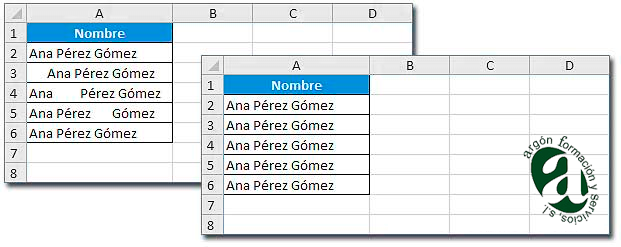
Los problemas más comunes que generan los espacios mal ubicados o invisibles incluyen:
- Rompen las funciones de búsqueda (BUSCARV, BUSCARX, COINCIDIR)
Este es el inconveniente más frecuente. Para Excel, los textos «Cliente A» y «Cliente A » (con un espacio al final) son completamente diferentes. Cuando intentas cruzar bases de datos con BUSCARV, la fórmula arrojará un error #¡N/A! aunque visualmente ambos valores parezcan idénticos. - Fallan en fórmulas lógicas y de conteo (CONTAR.SI, SUMAR.SI, SI)
Si aplicas una condición para sumar o contar celdas basadas en un texto específico, un espacio oculto hará que Excel no reconozca la coincidencia, ignorando registros que deberían ser contabilizados y alterando tus informes.
- Errores en Filtros y Ordenar
Al activar los filtros, Excel agrupa los valores idénticos. Si tienes celdas con espacios, Excel creará categorías separadas para un mismo concepto (por ejemplo, verás «Madrid» y «Madrid » como opciones distintas en el menú desplegable). Del mismo modo, el orden alfabético se descolocará.
CREAR MACRO
- Pulsar el atajo de teclado Alt + F11. Mostrará el editor de Visual Basic.
- Barra de menú / Insertar / Módulo.
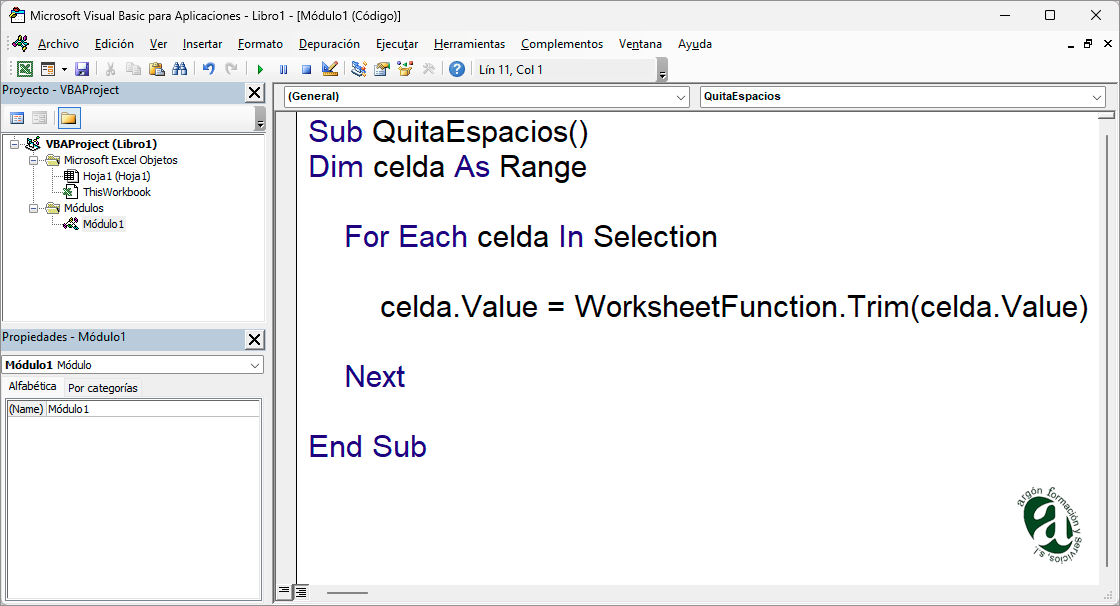
- Escribir el código siguiente:
- Guardar el libro con la extensión .xlsm (Libro de Excel habilitado para macros).
Sub QuitaEspacios ()
‘ Define una macro llamada QuitaEspacios.
Dim celda As Range
‘ Crea la variable celda, que representará cada una de las celdas del rango seleccionado.
For Each celda In Selection
‘ Selection hace referencia al rango que el usuario tiene seleccionado en ese momento.
celda.Value = WorksheetFunction.Trim(celda.Value)
‘ La función VBA llama a la función de Excel TRIM (ESPACIOS en español).
Next
‘ Pasa a la siguiente celda seleccionada y repite el proceso hasta terminar.
End Sub
‘ Finaliza la macro.
Podemos mejorar la macro cambiando la línea:
por la siguiente:
Que elimina espacios normales (código ASCII 32), pero no elimina algunos caracteres invisibles que suelen venir de páginas web, PDFs o sistemas ERP.
Donde:
– Clean elimina caracteres no imprimibles.
– Trim elimina los espacios sobrantes.