
Te mostramos una recopilación de preguntas y respuestas sobre JAWS (Job Access With Speech), el lector de pantalla más utilizado para personas con discapacidad visual.
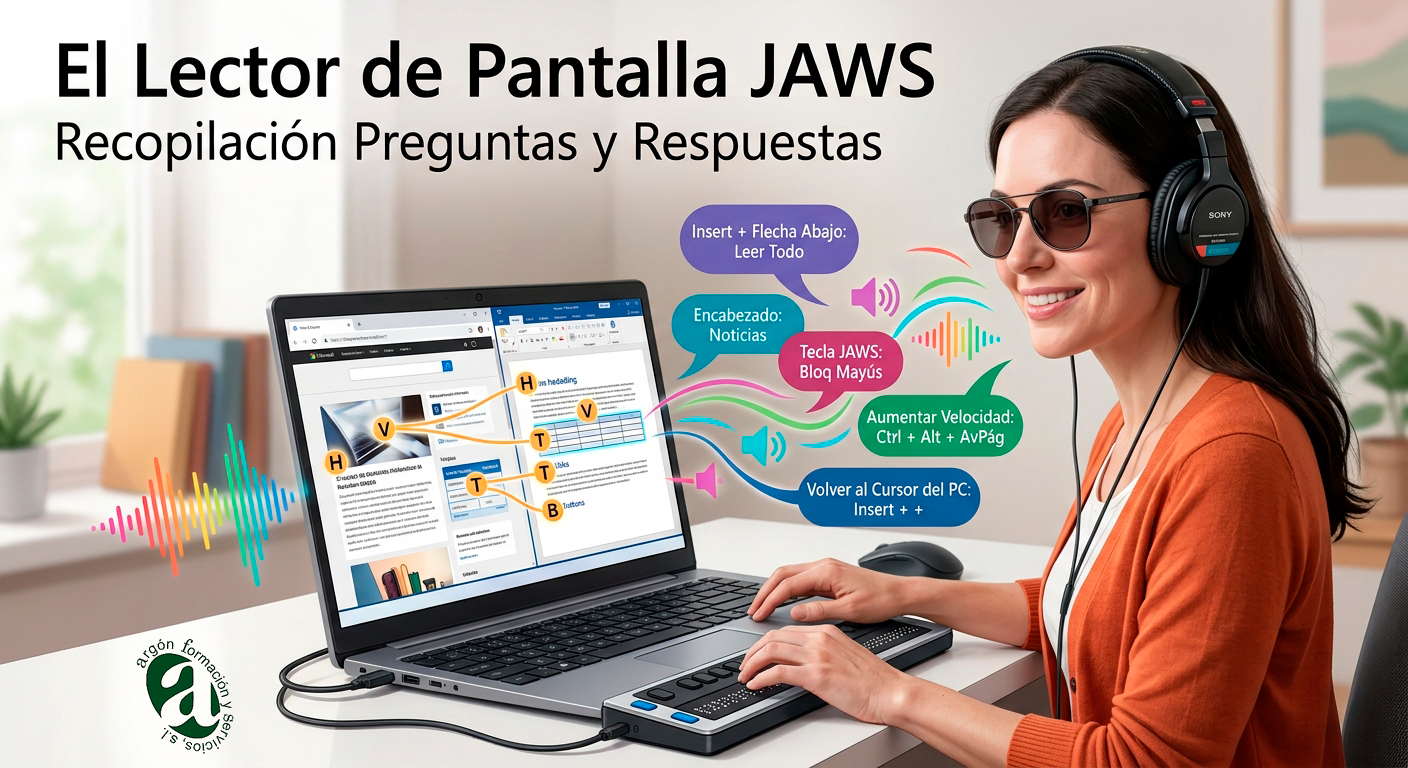
1. ¿Qué es el lector de pantalla JAWS y para qué sirve?
JAWS es un programa informático lector de pantalla desarrollado por Freedom Scientific. Su función principal es traducir la información visual que aparece en el monitor del ordenador (textos, menús, botones, imágenes con descripciones y páginas web) en voz (que lee el contenido en voz alta) y/o en salida Braille (conectándose a una línea Braille). Esto permite a personas ciegas o con baja visión utilizar el sistema operativo y sus aplicaciones de forma independiente.
2. ¿Para qué sistema operativo está diseñado?
Está diseñado y optimizado para ejecutarse en equipos con el sistema operativo Microsoft Windows.
3. ¿Quiénes son sus principales usuarios y en qué ámbitos se utiliza?
Sus usuarios principales son personas con discapacidad visual total, sordoceguera o con resto visual. Debido a su potencia, compatibilidad empresarial y robustez con aplicaciones complejas (como paquetes de ofimática, software corporativo y navegadores web), se emplea ampliamente en ámbitos laborales, educativos y de la administración pública.
4. ¿Qué es la «tecla JAWS» o tecla modificadora?
Para la gran mayoría de los comandos de JAWS, se utiliza una tecla modificadora especial que actúa de forma similar a Ctrl o Alt. Por defecto, en los teclados de escritorio se utiliza la tecla Insertar, mientras que en algunos portátiles o configuraciones se puede reasignar a la tecla Bloq Mayús. Combinar esta tecla con otras permite controlar la lectura y navegar por la interfaz.
5. ¿Cuáles son algunos de los comandos básicos de lectura?
- Leer todo: Insert + Flecha Abajo (comienza a leer de forma continua desde la posición actual del cursor).
- Detener la lectura: Tecla Esc.
- Leer palabra actual: Insert + NumPad 5 (o el equivalente asignado según la distribución del teclado).
- Deletrear palabra actual: Pulsar dos veces rápidamente Insert + NumPad 5.
- Aumentar / Reducir velocidad de voz: Ctrl + Alt + AvPág / Ctrl + Alt + RePág.
6. ¿Cómo facilita JAWS la navegación en páginas web?
JAWS incluye órdenes de navegación rápida por elementos de una página web pulsando una sola tecla (o combinándola con Shift para ir en dirección opuesta):
- H: Salta al siguiente encabezado.
- T: Salta a la siguiente tabla.
- L: Salta a la siguiente lista.
- V: Salta al siguiente enlace visitado.
- Insert + F7: Abre una ventana flotante con una lista completa de todos los enlaces de la página para facilitar su búsqueda.
7. ¿JAWS es un programa gratuito?
No, JAWS es un software de pago con licencias comerciales orientadas a particulares, empresas e instituciones. No obstante, existen países o entidades que adquieren licencias globales (como licencias nacionales o educativas) para ofrecerlo de forma gratuita a sus ciudadanos, tal como ocurre en algunos programas gubernamentales de inclusión.
8. ¿Qué alternativas principales existen a JAWS?
- NVDA (NonVisual Desktop Access): Un lector de pantalla gratuito y de código abierto para Windows muy popular y potente.
- Narrador: El lector de pantalla integrado de forma nativa en el sistema Windows.
- VoiceOver: El lector integrado en los dispositivos de Apple (macOS e iOS).
9. ¿Qué son las teclas de navegación rápida en la web?
En navegadores web (como Edge, Chrome o Firefox), JAWS permite desplazarse entre elementos específicos presionando una sola tecla (sin necesidad de mantener pulsado Insert):
- B: Salta al siguiente Botón.
- E: Salta al siguiente cuadro de Edición de texto (por ejemplo, buscadores).
- F: Salta al siguiente Formulario.
- C: Salta al siguiente cuadro Combinado o lista desplegable.
- X: Salta a la siguiente casilla de verifiCación (checkbox).
- Shift + [Tecla]: Realiza la misma búsqueda pero en sentido inverso (hacia arriba).
10. ¿Qué diferencia hay entre el «Cursor del PC» y el «Cursor de JAWS»?
JAWS maneja distintos tipos de cursores informáticos para permitir interactuar con elementos que de otro modo no serían accesibles:
- Cursor del PC: Es el cursor estándar del sistema operativo Windows que se mueve cuando utilizas las flechas del teclado o escribes.
- Cursor de JAWS / Cursor Virtual: Es un cursor propio del programa que simula el movimiento del ratón o analiza la pantalla línea a línea. Permite explorar áreas fijas, barras de estado o elementos donde el foco del teclado no puede entrar directamente.
– Alternar al Cursor de JAWS: Tecla Insert + Restar del teclado numérico (-).
– Volver al Cursor del PC: Tecla Insert + Sumar del teclado numérico (+).
11. ¿Qué es la función de OCR conveniente (Reconocimiento Óptico de Caracteres)?
JAWS incluye un motor de OCR integrado que permite reconocer e interpretar texto que se encuentra dentro de imágenes, archivos PDF no accesibles, gráficos o menús de aplicaciones antiguas.
- Reconocer la pantalla actual: Insert + Barra Espaciadora, seguido de la tecla O y luego S (Screen).
- Reconocer la ventana activa: Insert + Barra Espaciadora, seguido de O y luego W (Window).
12. ¿Cómo se trabaja con tablas usando JAWS?
Para leer y desplazarse eficientemente por tablas en documentos o páginas web sin perder la estructura de filas y columnas, se utilizan comandos combinados con Alt y Ctrl:
- Moverse a la celda siguiente/anterior: Ctrl + Alt + Flecha Derecha / Izquierda.
- Moverse a la fila inferior/superior: Ctrl + Alt + Flecha Abajo / Arriba.
- Leer la celda actual: Ctrl + Alt + Teclado Numérico 5.
13. ¿Se puede personalizar la voz o el idioma de JAWS?
Sí. JAWS permite modificar parámetros de síntesis de voz tanto globalmente como por aplicación:
- Perfiles de voz: Permite elegir entre sintetizadores integrados como Eloquence (muy rápido y claro para usuarios experimentados) o voces Vocalizer Expressive (sonidos más naturales e hiperrealistas).
- Gestor de voz (Insert + Ctrl + S): Ajusta el tono, volumen y la velocidad global.
- Detección automática de idioma: Si una página web o documento contiene etiquetas de idioma (por ejemplo, un fragmento en inglés dentro de un texto en español), JAWS cambia la pronunciación automáticamente.
14. ¿Qué hacer si JAWS no lee un programa o la ayuda rápida?
Existen comandos de asistencia en tiempo real integrados en el software:
- Ayuda de teclado (Insert + 1): Activa el modo de prueba. Al pulsar cualquier tecla, JAWS verbalizará qué función realizaría sin ejecutar la acción, ideal para aprender o repasar comandos.
- Ayuda sensible al contexto (Insert + F1): Muestra información sobre la ventana o control activo en el que se encuentra el usuario.
- Teclas de acceso rápido de la aplicación (Insert + H): Muestra una lista en pantalla con los atajos específicos diseñados para el programa que se está utilizando en ese momento.
15. ¿Qué son los Scripts de JAWS y para qué sirven?
Los scripts de JAWS son pequeños programas o macros escritos en el lenguaje de programación propio de Freedom Scientific (JAWS Script Language). Sirven para crear reglas de accesibilidad personalizadas en aplicaciones que originalmente no son accesibles, logrando que el lector de pantalla anuncie botones sin etiqueta, abra ventanas emergentes o ejecute tareas complejas con una sola pulsación.
16. ¿Cómo ayuda JAWS al trabajo con documentos en Microsoft Word?
JAWS cuenta con comandos específicos diseñados para revisar el formato antes de imprimir o enviar un documento:
- Analizador de formato / Verificador tipográfico: Insert + Alt + I avisa si hay cambios inesperados en la fuente, tamaño, color o sangría.
- Leer el tipo y tamaño de letra actual: Insert + F anuncia la tipografía, alineación, color de fuente y fondo donde se encuentra el cursor.
- Anotaciones y comentarios: Insert + Alt + C lista los comentarios presentes en el documento.
- Leer remitente y asunto de un correo en la bandeja de entrada: Insert + Tab o las flechas de dirección.
- Responder / Responder a todos / Reenviar: Ctrl + R / Ctrl + Shift + R / Ctrl + F (comandos estándar de Windows integrados en la lectura).
- Silenciar / Activar micrófono en Microsoft Teams: Ctrl + Shift + M.
- Activar o desactivar cámara en Teams: Ctrl + Shift + O.
- Ver historial de lo leído: Insert + Espacio, seguido de H. Abre una ventana de texto con todo el historial de síntesis de voz reciente para que puedas leerlo con calma o copiarlo al portapapeles.
- Copiar el último elemento leído al portapapeles: Pulsar dos veces rápidamente Insert + C.
- Distribución de Escritorio (Desktop): Requiere un teclado completo con teclado numérico (NumPad), donde las teclas +, -, 5 y 0 del teclado numérico son fundamentales para la navegación.
- Distribución de Portátil (Laptop): Diseñada para teclados compactos sin teclado numérico. Utiliza la tecla Bloq Mayús (Caps Lock) como tecla modificadora principal combinada con teclas de letras estándar (por ejemplo, Caps Lock + I para leer la línea actual).
17. ¿Cómo se navega por un correo electrónico o reunión en Microsoft Outlook y Teams?
JAWS está optimizado para la suite Microsoft 365:
18. ¿Existe algún modo de revisar lo que JAWS acaba de decir?
Sí, mediante el Historial de voz o la Ventana de captura:
19. ¿Qué es el «Visor de Pantalla» o «JAWS Tandem»?
JAWS Tandem es una función integrada de soporte remoto que permite a dos usuarios de JAWS conectarse a través de Internet. Permite a un instructor, técnico o compañero con discapacidad visual acceder a la pantalla de otro ordenador de forma accesible para ofrecer soporte técnico o capacitación a distancia.
20. ¿Qué diferencia hay entre la versión de Escritorio (Desktop) y la de Portátil (Laptop)?
JAWS permite cambiar la distribución de teclado según el equipo utilizado: